PDF阅读器和编辑器2026最新版本
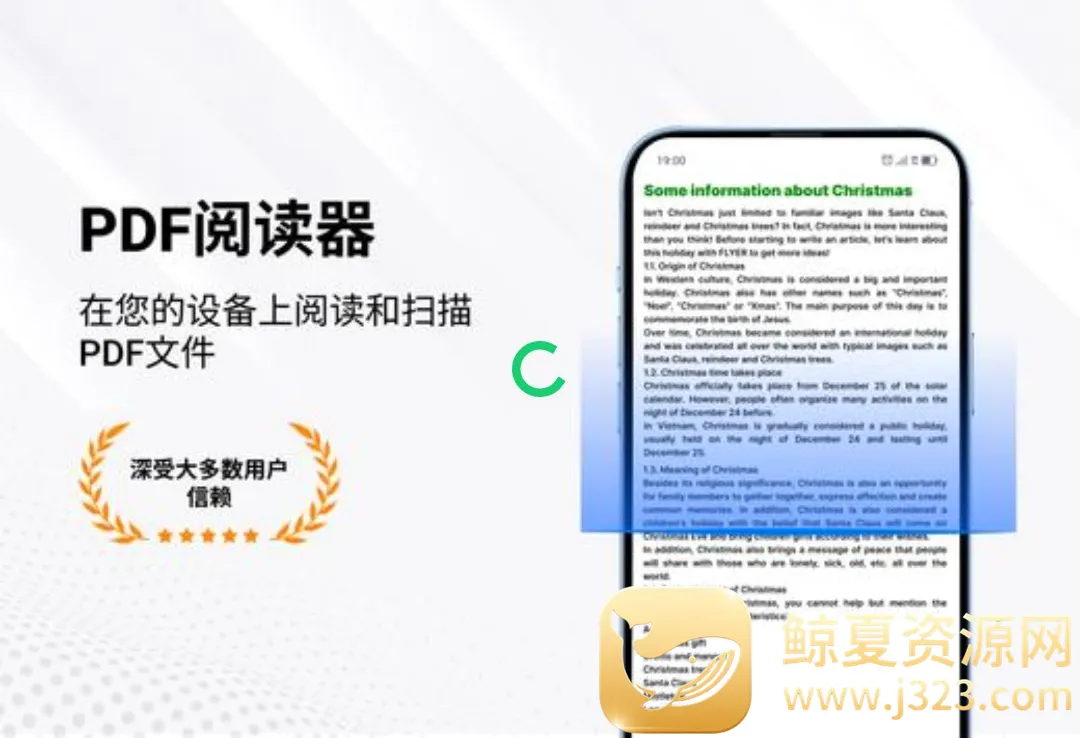
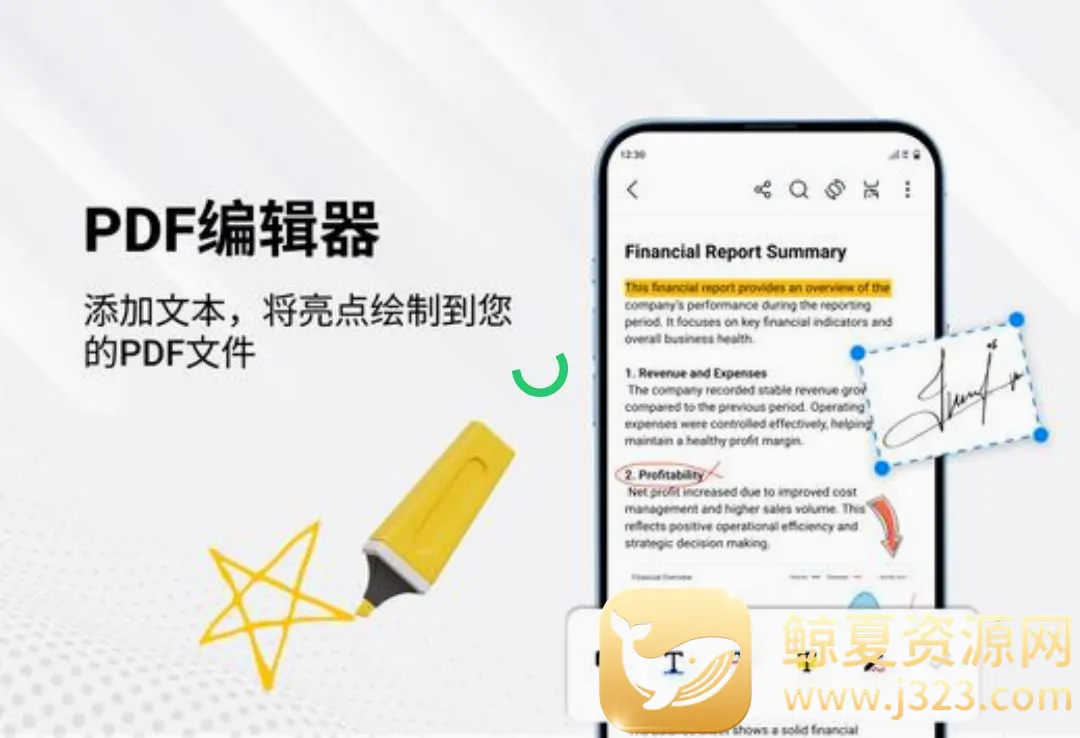
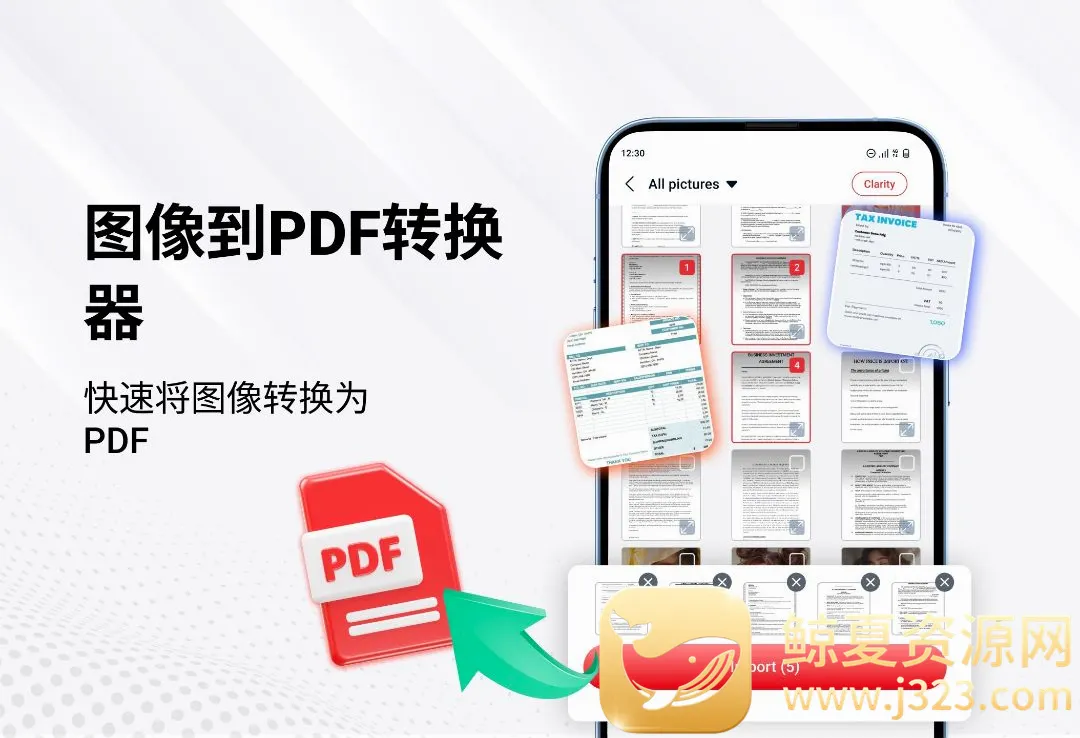
PDF阅读器和编辑器2026最新版本,专为解决各类PDF处理困扰打造的一站式工具。极速加载浏览任意大小PDF,可拍摄生成高质量扫描件、图片转PDF,还能合并/拆分、添加注释书签、定位跳转、分享打印,几秒即可完成操作。适配学生教师、办公人员、自由职业者及日常用户,满足阅读、编辑、转换等全场景需求,让PDF办公快捷简单无压力,立即下载解锁所有工具体验高效服务。
PDF阅读器和编辑器2026最新版本特色
1. 极速加载流畅浏览各类大小PDF文件,搭配秒级文件处理功能,高效完成多项操作。2. 集成扫描生成高质量PDF、图片转PDF等功能,支持合并、拆分、注释、书签、打印、分享及文本搜索,无需切换多应用。3. 适配深色模式与跳转页面功能,减轻眼部疲劳且可快速定位页面,满足多样使用场景。4. 覆盖学生、办公人员、自由职业者及日常用户等群体,一站式解决各类PDF相关需求,操作简单便捷。
pdf阅读器和编辑器的区别
很多人分不清PDF阅读器和编辑器的差异,其实日常处理PDF时,选个能兼顾两类功能的工具超实用。就像常用的这类PDF应用,既能当专业阅读器用,极速加载大文件,还能高亮重点、跳转定位,夜间看还有深色模式护眼睛;同时它也是全能编辑器,能扫描文件转PDF,还能合并拆分PDF、加批注书签,甚至直接打印分享。不管是学生读教材标笔记,还是上班族改合同、职场人处理发票,一款工具就能搞定从浏览到编辑的所有需求,不用来回切换软件,省时又省心,处理PDF文件更快更高效。
PDF阅读器和编辑器2026最新版本使用说明
1、打开你设备上的应用商店,搜索“PDF阅读器和编辑器2026最新版本”
2、找到搜索结果里的目标应用,点击下载按钮完成安装
3、打开安装好的PDF阅读器和编辑器2026最新版本应用
4、首次进入按提示完成基础设置,比如调整阅读显示模式
5、要阅读本地PDF,直接从应用内导入手机里的PDF文件
6、要将图片转PDF,点击应用内的图片转PDF功能,选择要转换的图片确认
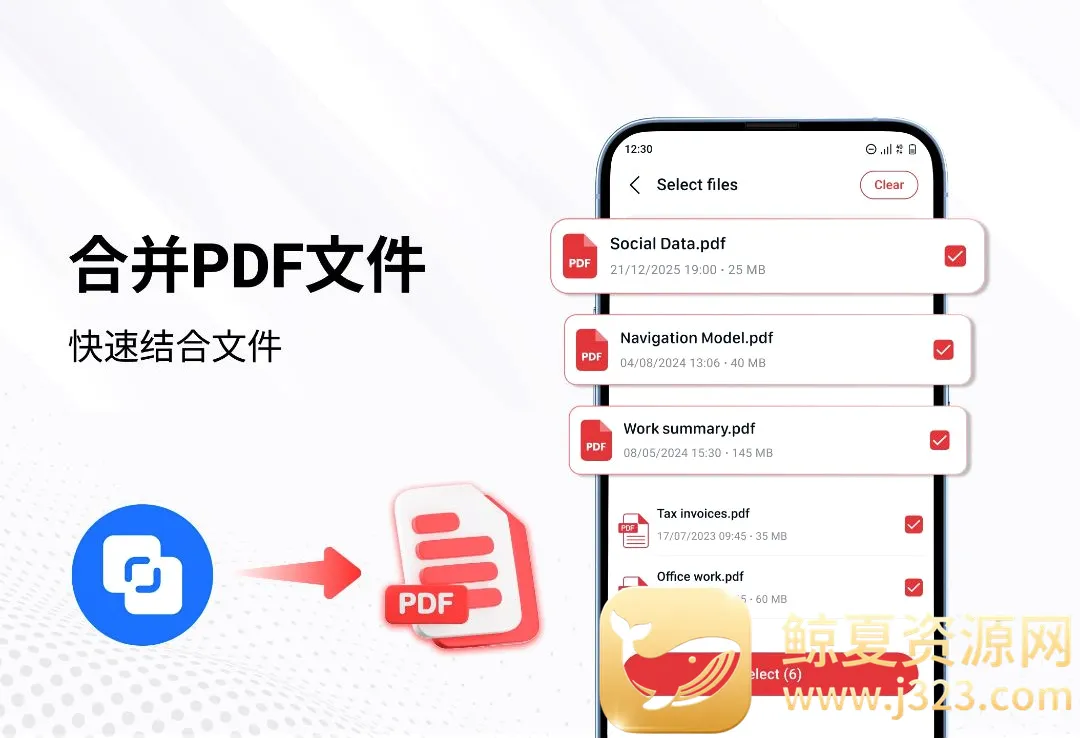
7、要合并多个PDF,点击合并功能,选好要合并的文件后确认合并
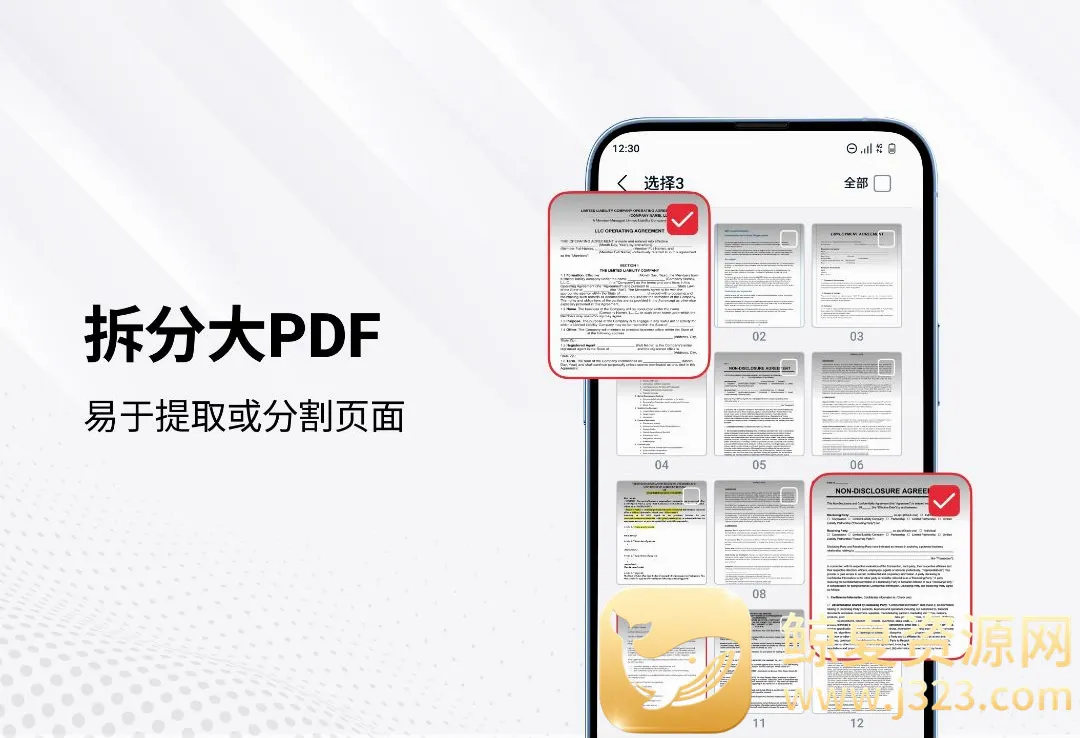
8、要拆分PDF,进入拆分功能,指定要提取的页面后确认操作
9、要标注PDF,选中文本后就能添加下划线、评论或绘制形状
10、要标记重要页面,给对应页面添加书签方便快速查找
11、要打印PDF,连接好打印机后,在应用内选择打印选项发送
12、要分享PDF,选择分享方式,比如邮件或聊天应用发送
13、如果找不到内容,用应用内的文本搜索功能输入关键词查找
14、夜间阅读可切换到深色模式减轻眼睛疲劳
15、要跳转到指定页面,直接输入页码或拖动进度条快速定位
16、整理个人文件后,可选择打印或分享方式处理
17、使用完应用后,可按返回键退出或保持后台运行
PDF阅读器和编辑器2026最新版本点评
现在有一款专为各类人群打造的实用应用,凭借出色的表现受到广泛关注。对于学生、办公人员、自由职业者及日常用户来说,它都能提供贴合需求的支持。无论是处理学习资料、工作文件,还是个人日常整理,都能带来便捷体验。
这款应用的核心优势在于功能全面且操作高效,从基础的文件处理到深度的内容管理,都能轻松应对。它能够满足PDF相关的各类需求,帮助用户节省时间,提升处理效率,让各类文件操作变得更加轻松简单,减少办公学习中的压力,切实解决日常PDF处理的各种问题。
PDF阅读器和编辑器2026最新版本优势
1. 全场景适配,覆盖学习、工作、日常多种场景,满足不同用户PDF需求;2. 高效处理,从文件转换、合并拆分到注释打印等操作均可快速完成,大幅节省时间;3. 操作便捷,无需复杂步骤,轻松完成各类PDF文件管理;4. 功能齐全,集阅读、扫描、转换、编辑等多种实用功能于一体,无需额外安装其他工具。