Dextop最新手机版
这款Dextop是安卓端能用的虚拟PC桌面工具,类似三星DeX的第三方开源应用,不用root手机就能模拟电脑桌面,让手机秒变小型电脑。它得搭配Shizuku或Stellar获取系统权限,安卓10就能用,安卓14体验更顺。打开后按提示下载Stellar授权,能导入窗口布局、自定义分辨率和横竖屏,支持外接显示器、蓝牙键鼠,保存工作区布局后,办公、刷网课都方便,是实用性拉满的效率工具。
Dextop怎么使用
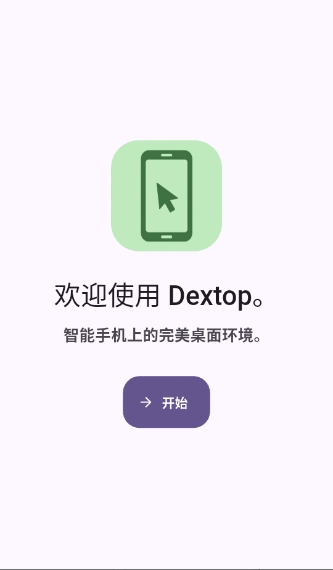
1、打开软件后点击开始
2、再选择继续
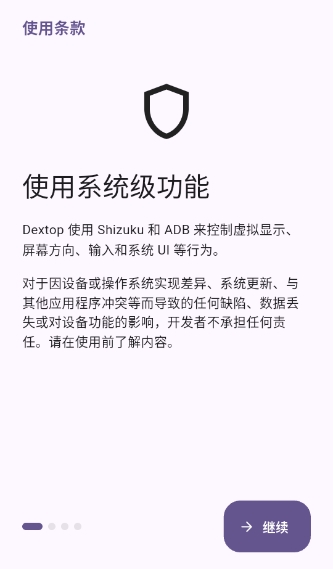
3、按照提示下载stellar
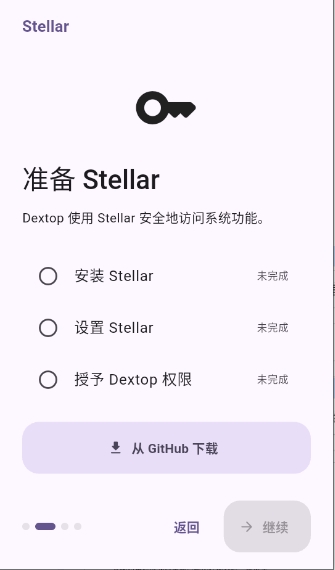
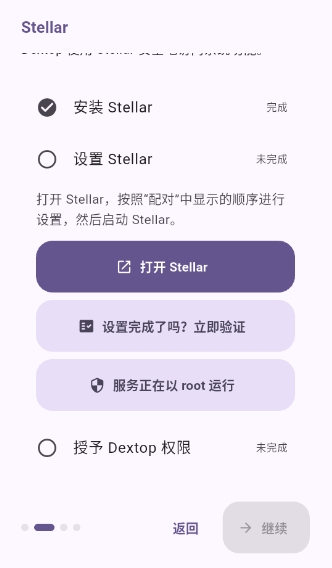
4、完成后点击打开stellar就能授权使用了
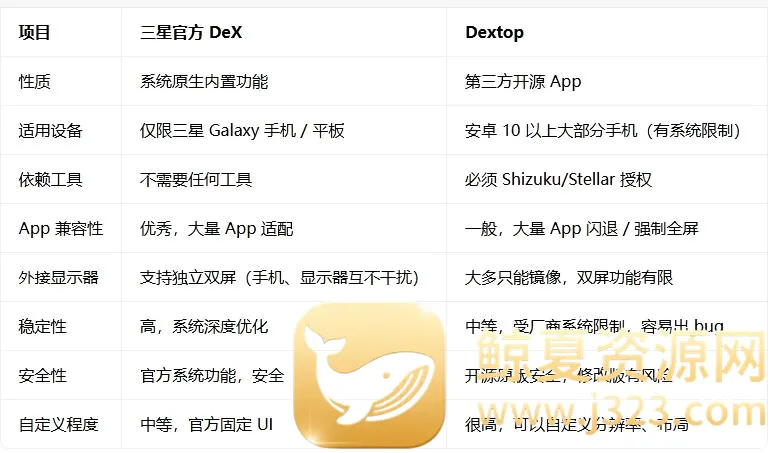
Dextop和三星官方DeX有什么区别
dextop max
还在纠结安卓手机没法畅快用桌面办公模式?dextop max类工具就能完美解决这个痛点,不用root手机,普通安卓机也能秒变迷你电脑。它能在安卓端搭建类似三星DeX的虚拟PC桌面,适配安卓10以上系统,安卓14体验更佳,使用时搭配Shizuku或Stellar获取系统授权就行,跟着提示操作几步就能搞定。你还能自由导入窗口布局,自定义分辨率和横竖屏,支持分屏多窗口,外接蓝牙键鼠、显示器或电视后,手机就能当小型电脑用,不管是办公处理文档,还是刷剧玩轻量应用,都能获得贴近电脑的流畅体验,比官方的三星DeX更灵活,还能自定义各种细节,完全满足你对移动桌面办公的需求。
Dextop桌面
想把安卓手机秒变小型电脑?试试Dextop桌面,它是一款能在安卓端创建虚拟PC桌面环境的开源工具,无需Root就能搞定,搭配Shizuku或Stellar获取授权后就能正常使用,安卓10以上、安卓14体验更流畅。它支持自定义窗口布局,能连接蓝牙键鼠、外接显示器或电视,还能调整分辨率、横竖屏和分屏多窗口,保存自己的工作区布局。和三星官方DeX不同,它是第三方开源工具,不用依赖特定手机品牌,普通安卓机也能获得类似电脑的操作体验,不管是办公处理文件,还是日常模拟电脑模式,都很方便实用。
Dextop最新手机版特色
1.、安卓端实现虚拟PC桌面环境,无需root即可模拟电脑桌面模式,让手机秒变电脑;2.、需搭配Shizuku或Stellar获取权限,满足安卓10以上、安卓14体验更佳的使用条件,属于第三方开源功能;3.、支持自由导入窗口布局,可连接鼠标键盘等外设,也能外接显示器电视,将手机作为小型电脑使用;4.、支持保存工作区布局、自定义屏幕分辨率及横竖屏,具备分屏多窗口功能,提供高度逼真的电脑模型环境。
Dextop最新手机版点评
这款应用核心是在安卓端实现虚拟PC桌面环境,无需root就能模拟电脑桌面模式,手机可快速切换成电脑使用状态。使用时需搭配Shizuku或Stellar获取系统授权,操作简单易上手。它支持导入窗口布局,还能连接鼠标键盘等外设,提供高度逼真的电脑模型环境。要运行它,需安卓10及以上版本,安卓14体验更佳,作为第三方开源工具,区别于官方自带功能,能让普通安卓手机拥有类似三星DeX的桌面体验,可自由保存工作区布局、自定义屏幕参数,外接显示器后还能当作小型电脑使用。
Dextop最新手机版优势
1. 支持无root即可获得类DeX式桌面体验,适配安卓10及以上系统,安卓14体验更出色;2. 拥有高度逼真的虚拟电脑模型环境,可自定义窗口布局、分辨率与横竖屏,支持分屏多窗口;3. 支持连接键鼠、外设等工具,还可外接显示器或电视,让手机能作为小型电脑使用;4. 作为第三方开源应用,无需系统自带DeX功能,仅需搭配Shizuku或Stellar获取系统级授权即可正常运行。
Dextop最新手机版使用说明
1、
1、先确保你的手机安卓版本在10及以上,安卓14体验会更好
2、
2、安装好Dextop最新手机版后,点击打开该应用
3、
3、进入应用后,点击界面上的开始按钮
4、
4、接着选择页面上的继续选项
5、
5、按照应用给出的提示,下载安装Stellar工具
6、
6、Stellar安装完成后,点击打开Stellar
7、
7、在Stellar中完成授权后,Dextop就能正常使用了
8、
8、若要获得Dextop的系统权限,还需搭配Shizuku工具使用
9、
9、使用时可自由导入窗口布局,也能自定义屏幕分辨率和横竖屏
10、
10、支持外接蓝牙键鼠,还能连接显示器、电视,让手机当小型电脑用