微软Authenticator
备案号:沪ICP备13015306号-152A
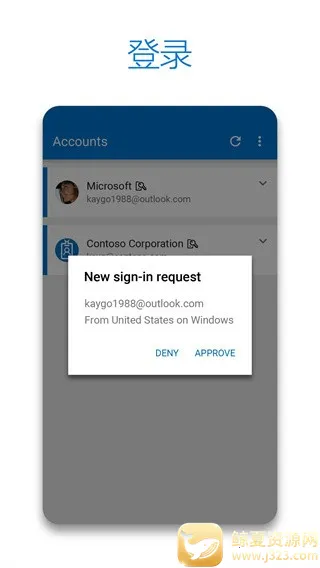
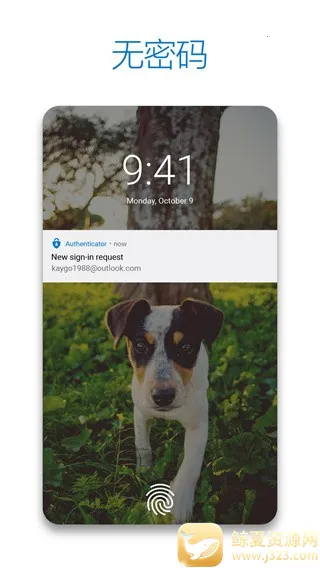
微软Authenticator安卓版是强大可靠的身份验证工具,支持多重身份验证、无密码登录等。具备密码自动填充,兼容多账户。能保护账户安全、提升登录效率,适用于多种场景,换手机也有相应处理办法。
微软authenticator怎么用
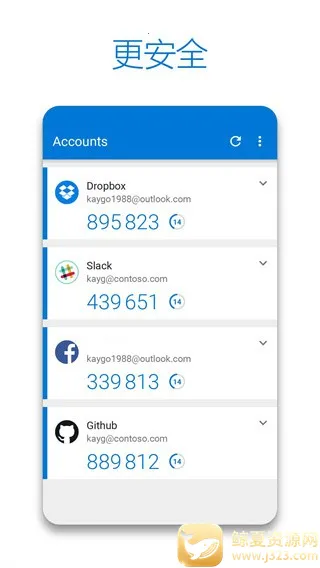
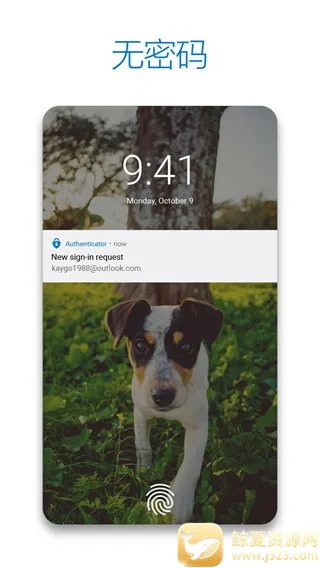
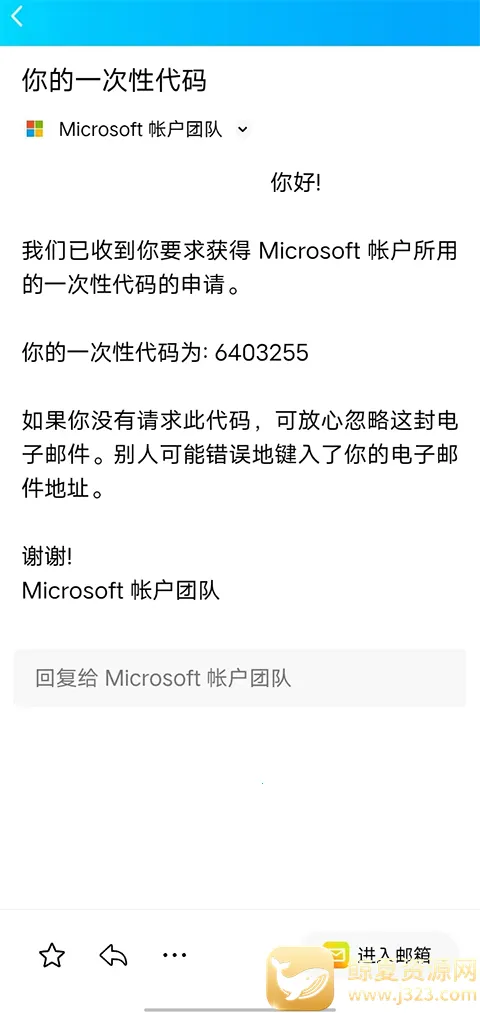
想知道微软Authenticator怎么用?它可是款超棒的身份验证工具!能给你更安全便捷的账户登录体验。它支持多重身份验证,登录账户时,除了输密码,还得通过它批准登录请求或输一次性密码,给账户加层安全保障。还能实现无密码登录,配置好后登录只需输用户名和设备验证就行。密码自动填充功能也很贴心,关联个人Microsoft账户后,能同步并自动填充保存在Microsoft Edge浏览器中的密码。它兼容多种账户,像Microsoft、Facebook、Amazon等都能添加,统一管理超方便。不管是访问Microsoft产品服务,还是企业工作场景,又或是日常登录保护,它都能发挥大作用,让你的登录更安全、更轻松,强烈推荐你来试试!
微软authenticator换手机怎么办
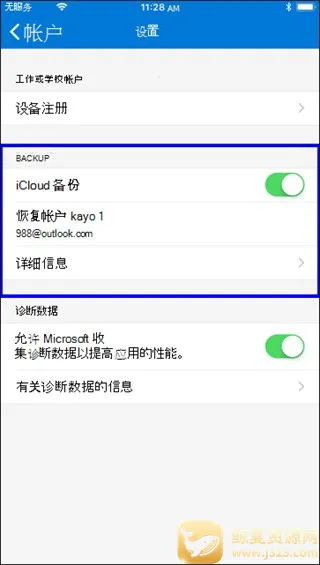
如果您换了手机,微软Authenticator该怎么处理呢?别担心,下面为您详细介绍。首先要备份旧手机数据,在Android设备上,打开微软Authenticator应用,点击右上角三个点进入设置开启云备份;iOS设备则点击左上角三条横线进入设置开启iCloud备份。备份成功后,在新手机的应用商店下载安装微软Authenticator应用,打开选择开始恢复,登录旧手机备份时的微软账户,已备份账户就会自动添加到新手机上。确认账户迁移成功后,删除旧手机账户。为新手机设置强密码或启用生物特征认证,提升安全性。要是旧手机丢失或损坏无法备份迁移,可联系相关服务协助重设多重验证设定。迁移遇到问题,也可联系微软客服支持团队。有了这些步骤,换手机时就能轻松搞定微软Authenticator啦,让您的账户安全又便捷。
微软Authenticator优势
1. 高度安全性:通过多重身份验证和无密码登录等功能,显著提高账户安全性,为登录过程保驾护航,防止账户被非法入侵。
2. 便捷性突出:无需记忆复杂密码,仅通过设备验证就能登录。密码自动填充功能还简化了密码管理,让登录与管理都更轻松。
3. 广泛兼容性佳:支持多种设备和账户类型,无论是访问Microsoft产品服务,还是用于企业工作场景,亦或是日常登录保护,都能满足不同使用需求。
微软Authenticator特色
1. 多重身份验证:为账户提供额外安全层,登录时除密码外,还需通过此应用批准或输入一次性密码。
2. 无密码登录:配置好应用后,登录时输入用户名并通过设备验证即可,无需再输密码。
3. 密码自动填充:可将个人Microsoft账户与密码选项卡关联,同步并自动填充保存在Microsoft Edge浏览器中的密码。
4. 兼容多种账户:不仅支持Microsoft账户,还能添加Facebook、Amazon等非Microsoft账户,实现统一管理。
微软Authenticator点评
微软Authenticator是一款出色的身份验证工具。它通过多重身份验证和无密码登录等功能,显著提升账户安全性。用户无需记忆复杂密码,登录更便捷,密码自动填充功能还简化了密码管理。其广泛兼容多种设备和账户类型,满足不同场景需求。无论是访问Microsoft产品服务,还是在企业工作场景,它都能提供可靠的安全保护。换手机时按步骤操作也能轻松迁移账户,确保使用的连续性。总体而言,是一款值得信赖的身份验证应用。